
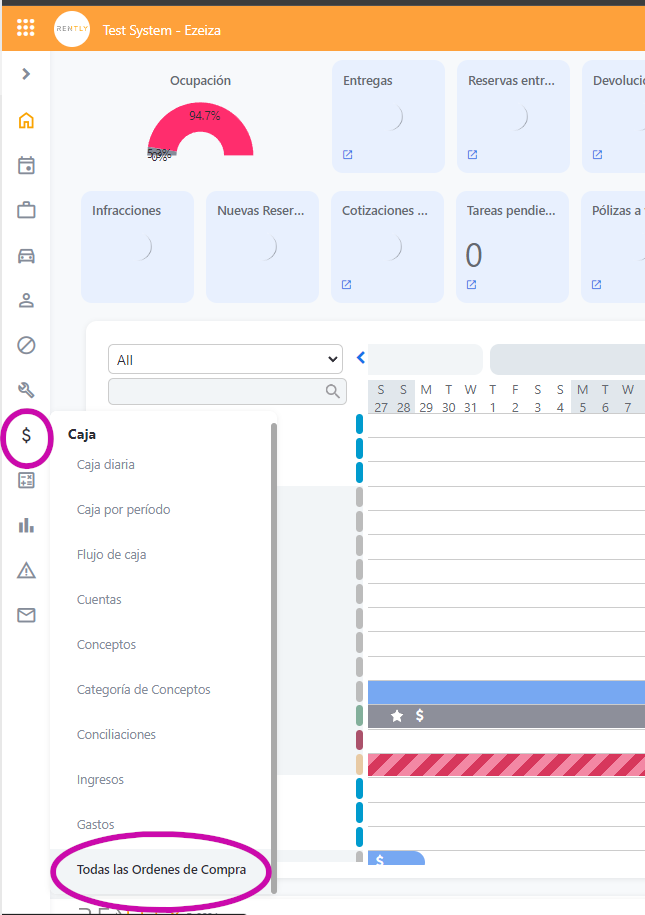
Primeiro, vamos para a seção Caixa - Todos os Pedidos de Compra
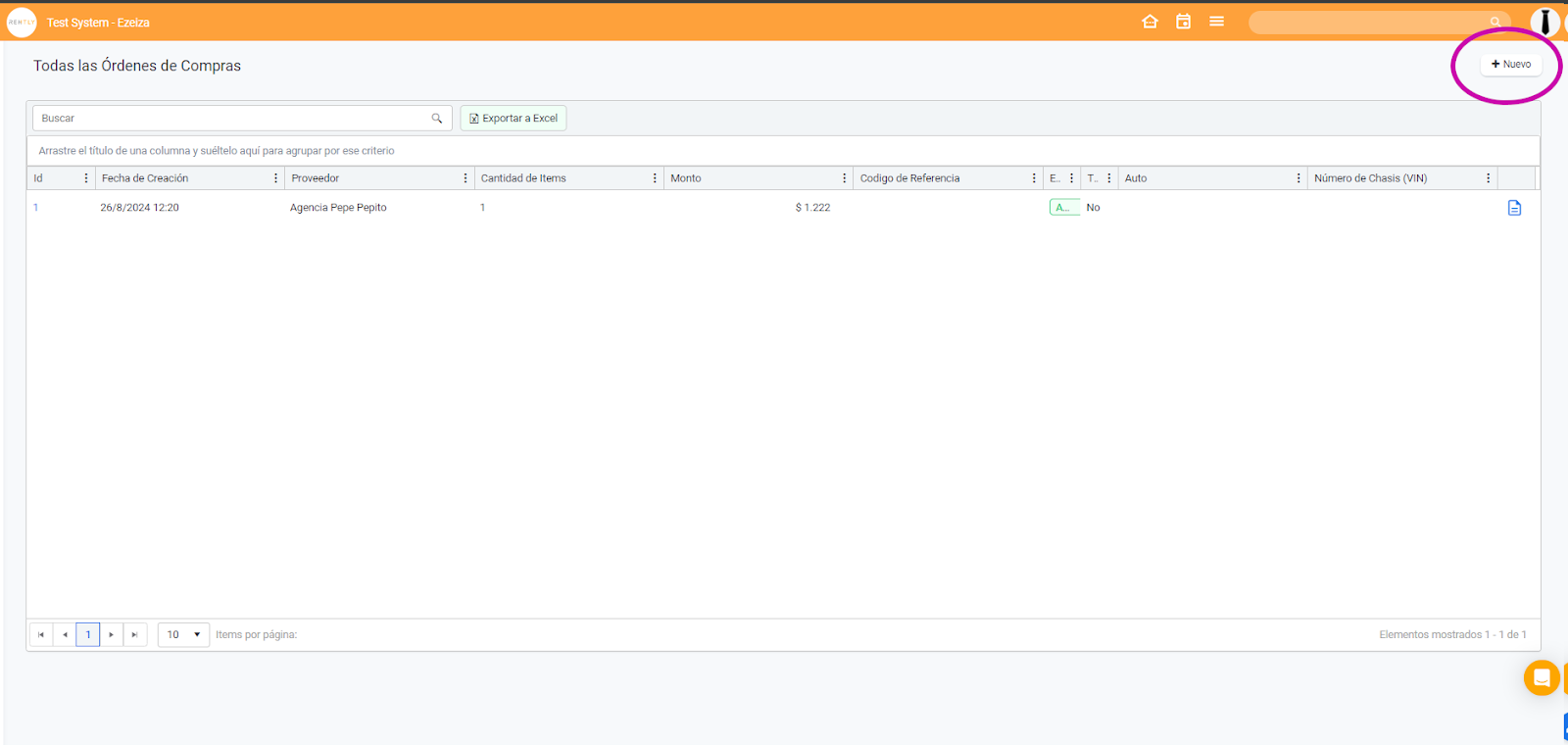
Em seguida, clicamos em "Novo".
Opcional: Podemos selecionar um fornecedor no menu suspenso (aqui aparecerão os fornecedores que estão cadastrados como tal no sistema).
Opcional: Podemos optar por vincular o carro ao pedido de compra, se necessário.
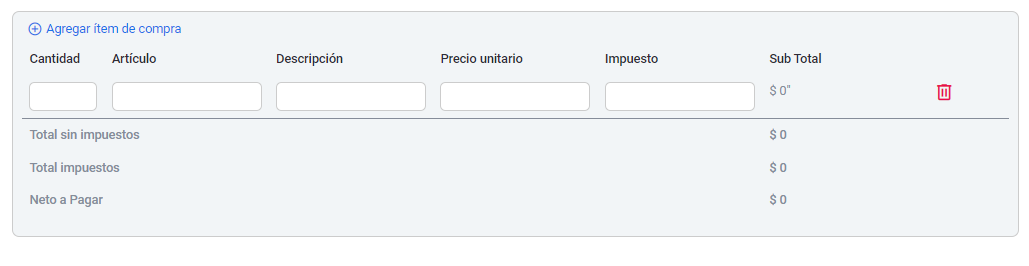
No menu Status, podemos escolher entre Pendente, Aprovado ou Rejeitado. Se escolhermos Aprovado, não poderá ser editado posteriormente. Abaixo, clicamos em "Adicionar Item de Compra".
Aqui, indicamos a quantidade de itens necessária. Em "Item" (se já tivermos atribuído um número a cada item), escolhemos o número do item desejado. Também adicionamos a descrição e o preço do item. Em "Imposto", devemos inserir o valor manualmente (não é calculado automaticamente) (se não houver imposto aplicável, insira 0).
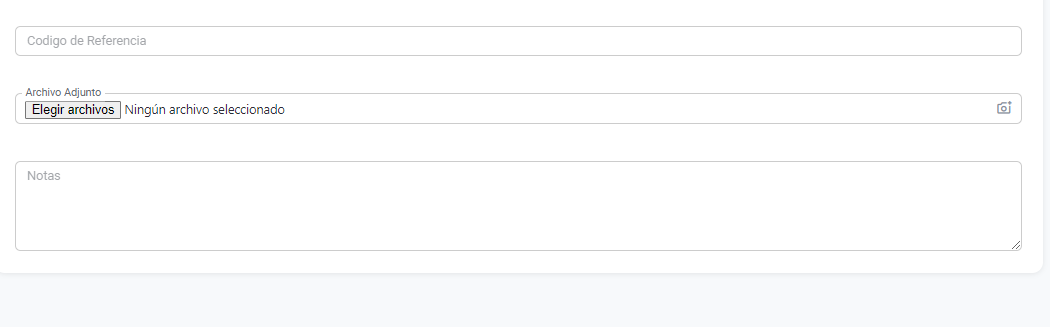
Se a locadora tiver um código de referência para o item, nós o anotamos. Em seguida, se necessário, anexamos os arquivos solicitados. Abaixo, você encontrará uma opção para adicionar uma observação.
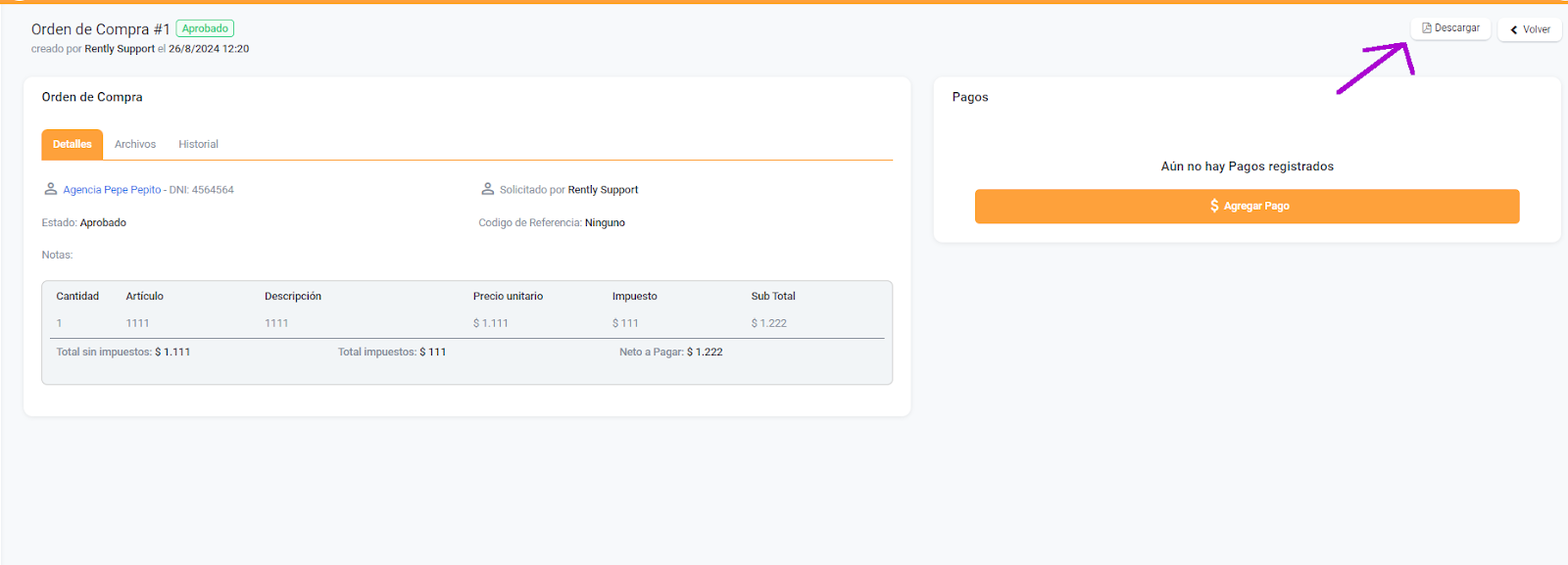
Ao clicar em "Salvar", veremos a seguinte tela, onde podemos clicar em "Download" no canto superior direito e, dessa forma, gerar um PDF com as informações do pedido de compra.
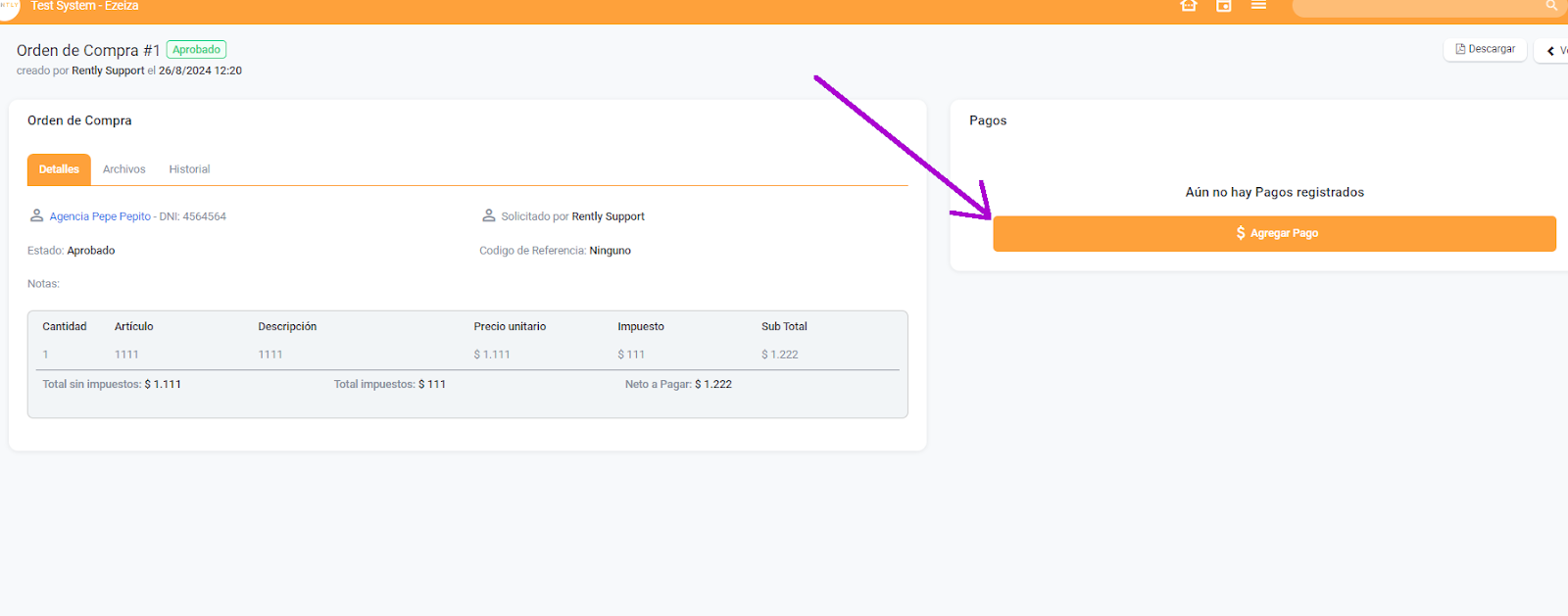
Para registrar um pagamento para o pedido de compra, clique no botão "Adicionar Pagamento".
Em seguida, veremos este formulário onde preenchemos as informações necessárias e o salvamos.
