
Na página de reservas, você encontrará botões para concluir a ação de reserva.

Para personalizá-los, acesse “Configurações de reserva” na barra lateral e selecione “Configurações de resultados”.

A partir daí, abra o menu suspenso “Botões”.
No campo “Método de pagamento”, selecione o método que deseja exibir como pré-selecionado na página de pagamento quando o cliente clicar no botão.

💡 Os clientes ainda podem escolher manualmente um método de pagamento diferente nessa página.
No campo seguinte, você pode personalizar o texto do botão. Se você usar , o preço da reserva será exibido no seu texto.

💡 Para páginas com mais de um idioma selecionado, personalize o texto do botão para cada idioma selecionando a bandeira do idioma correspondente no menu suspenso e inserindo o novo texto para esse idioma específico.
Na seção a seguir, você pode personalizar completamente o estilo do botão. Ajuste a cor de fundo, a cor ao passar o cursor (hover), a cor da borda, a sombra, a largura da borda, o raio da borda e o estilo da borda. Você também pode modificar a cor do texto, escolher uma fonte diferente, o estilo e tamanho da fonte, transformar o texto e personalizar a altura da linha e o espaçamento entre as letras.

Você também pode adicionar um ícone ao seu botão. No menu suspenso “Nome do ícone”, selecione o ícone desejado.

Você também pode selecionar o alinhamento do ícone, o tamanho, a cor e a cor ao passar o cursor (hover) nos campos a seguir.
Por fim, você pode personalizar o preenchimento (padding) do botão para a parte superior, inferior, direita e esquerda, inserindo os valores de pixels desejados nos campos correspondentes.

Para adicionar um botão secundário, ative o botão “Mostrar botão” na seção do botão secundário.

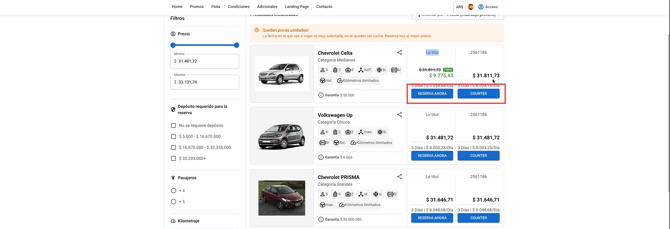
Por padrão, o botão será exibido abaixo do botão principal. Se você quiser que ele seja exibido ao lado, selecione Detalhado.

Nesse caso, será exibido assim no seu site.
A seguir, você encontrará as mesmas opções de personalização do botão principal. Ajuste o que desejar e clique em Salvar alterações.