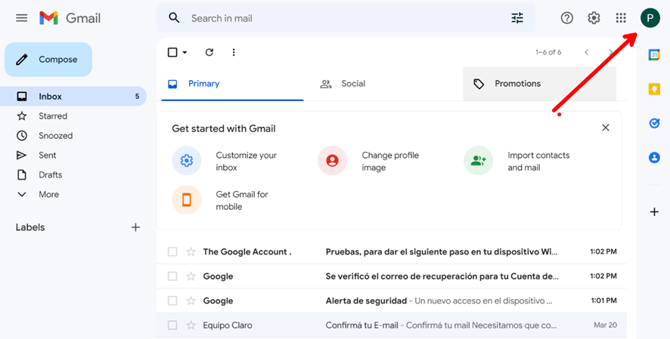
- Primeiro, você precisa acessar sua conta do Google.
Você pode fazer isso na sua caixa de entrada de e-mail clicando no ícone do usuário.
Certifique-se de estar conectado à conta que você pretende usar para enviar notificações.
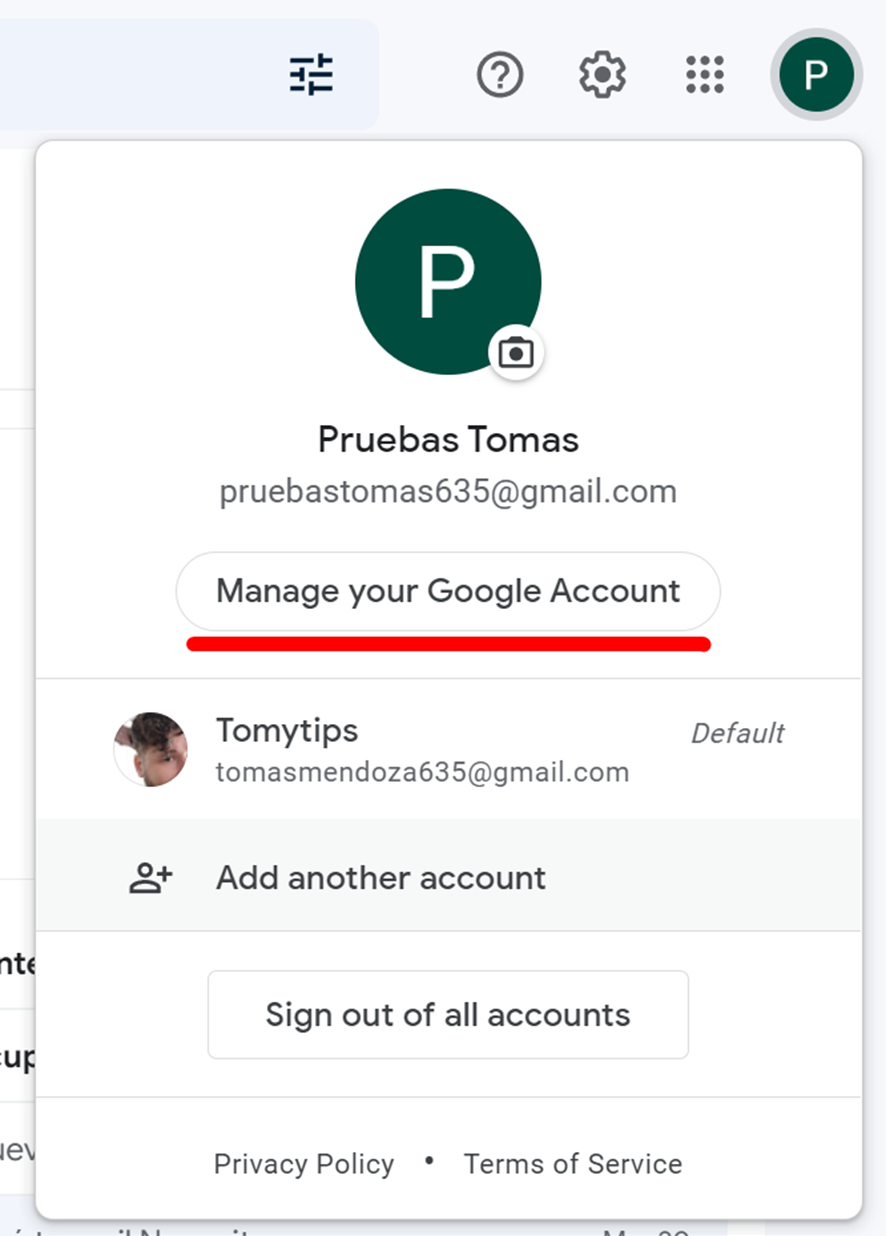
Clique em "Gerenciar sua Conta do Google".
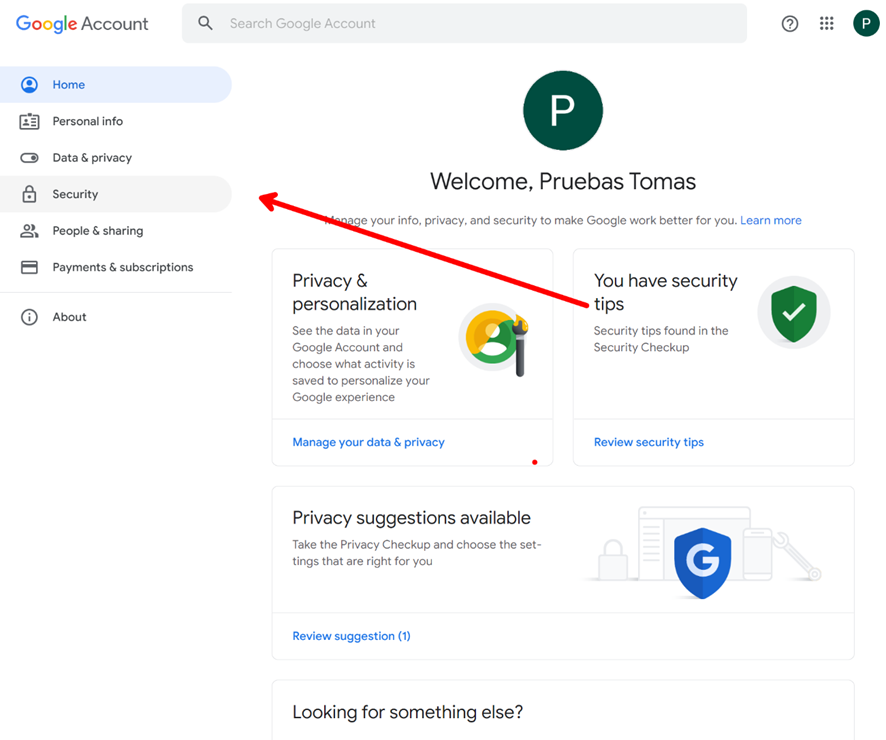
Em seguida, clique em "Segurança".
- Você precisa ter a verificação em duas etapas ativada.
Se você já tiver a verificação em duas etapas ativada, pode pular a etapa 4 usando este link: https://myaccount.google.com/apppasswords
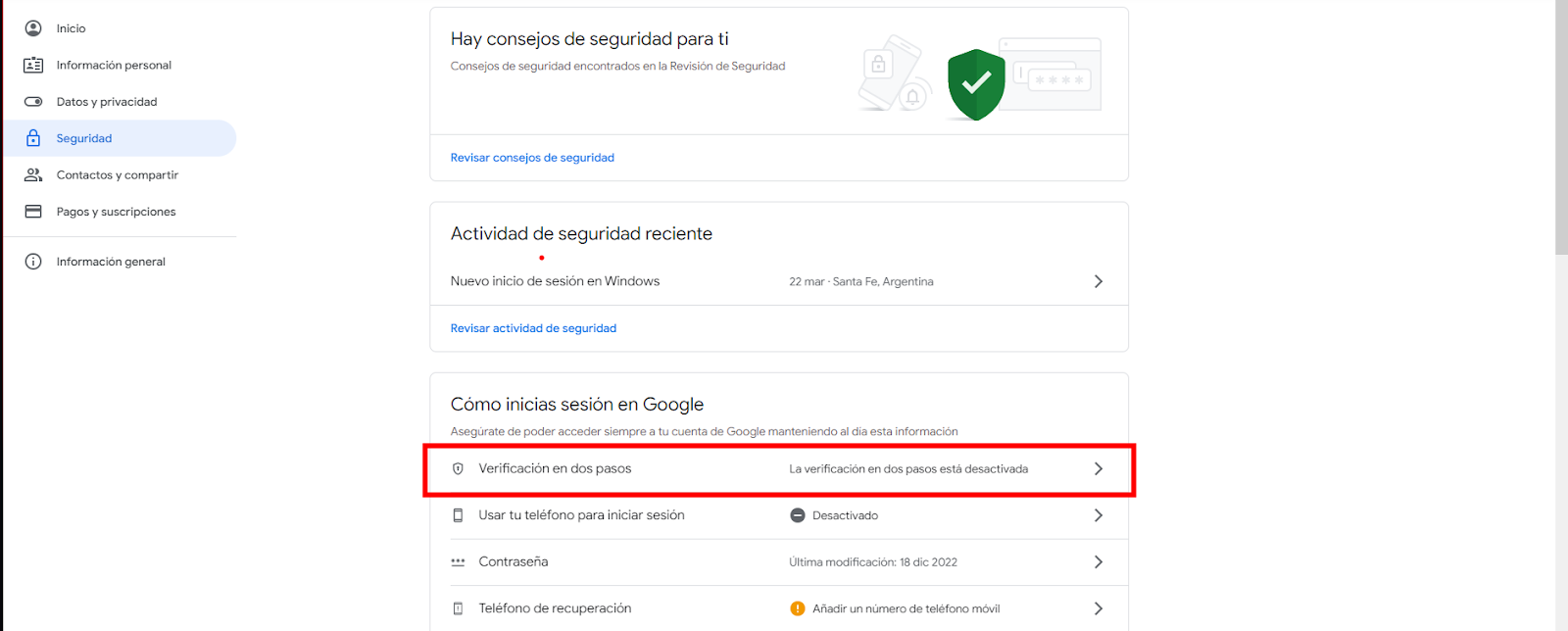
Se você já a tiver ativado, pule para a etapa 4.
3) Para ativá-la, clique na opção com o mesmo nome.


3.1) Selecione o dispositivo.
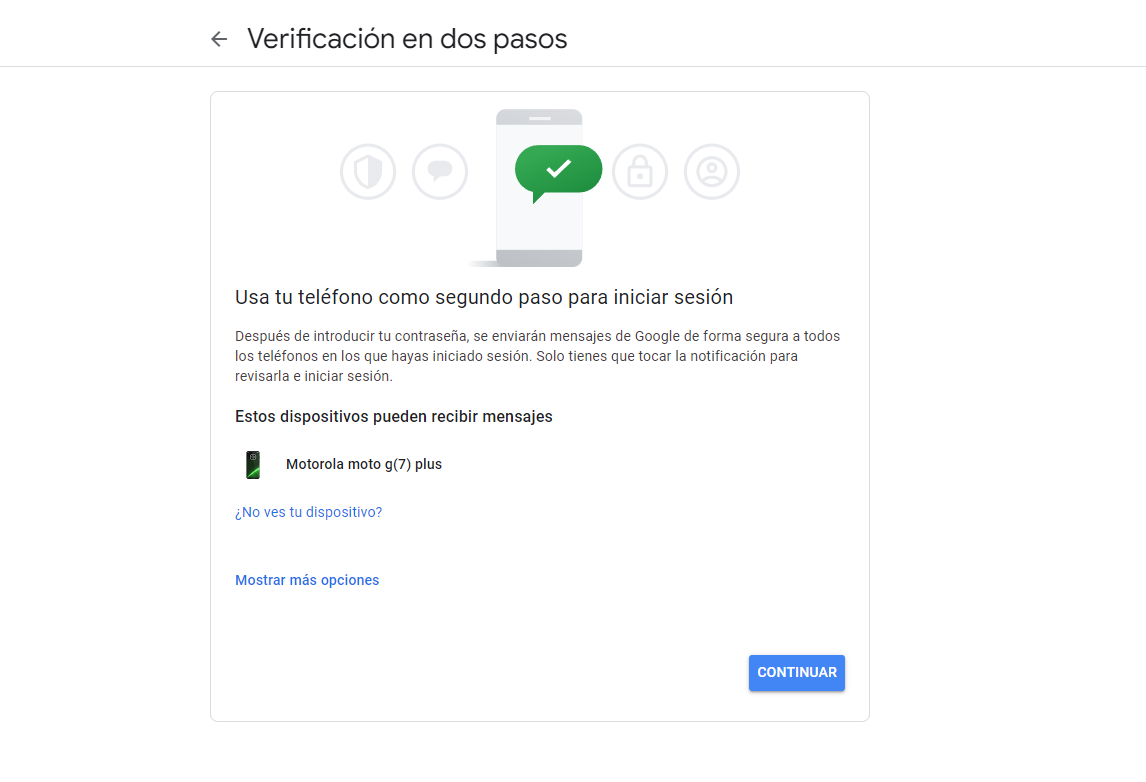
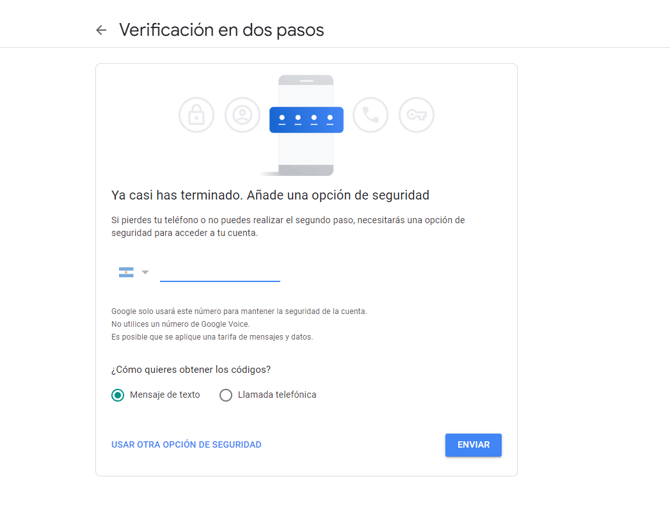
3.2) Insira o número de telefone que receberá o código de verificação.
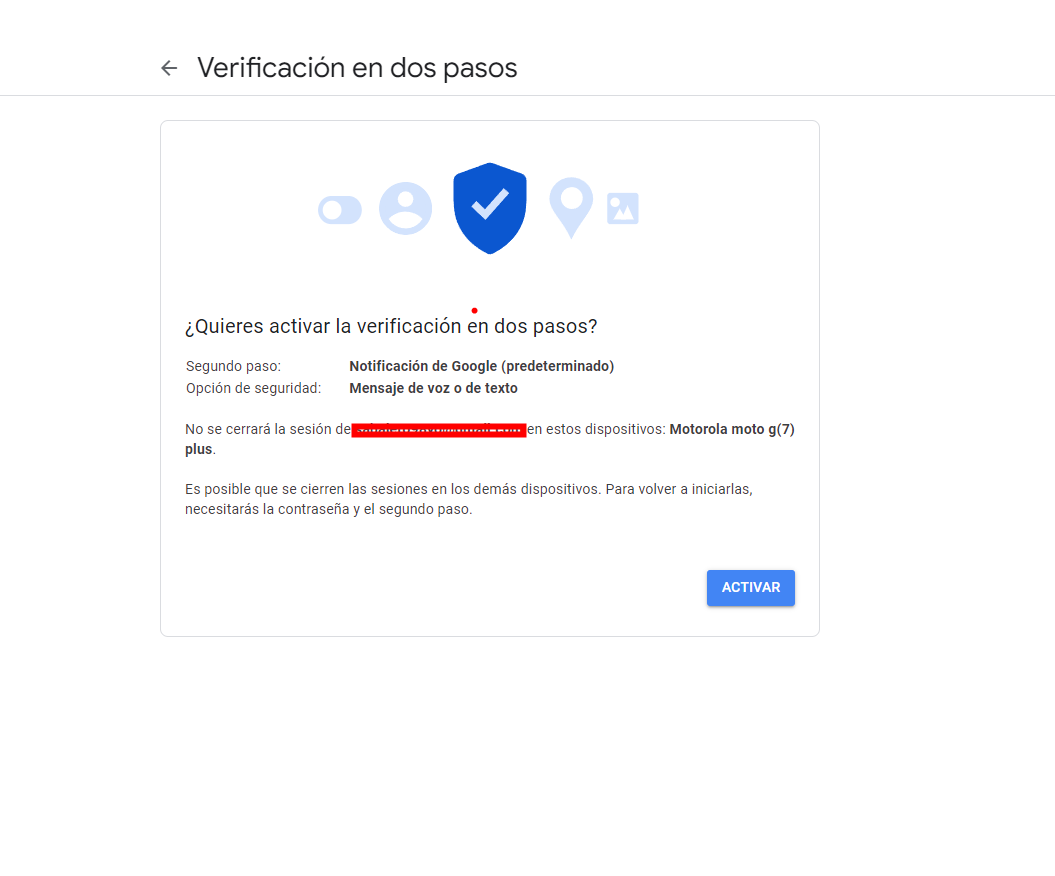
3.3) O Google enviará um código para o número de telefone selecionado. Insira o código e selecione Ativar
4)Após a conclusão da verificação em duas etapas, acesse o seguinte Link
- Selecione app: Outros (Other)
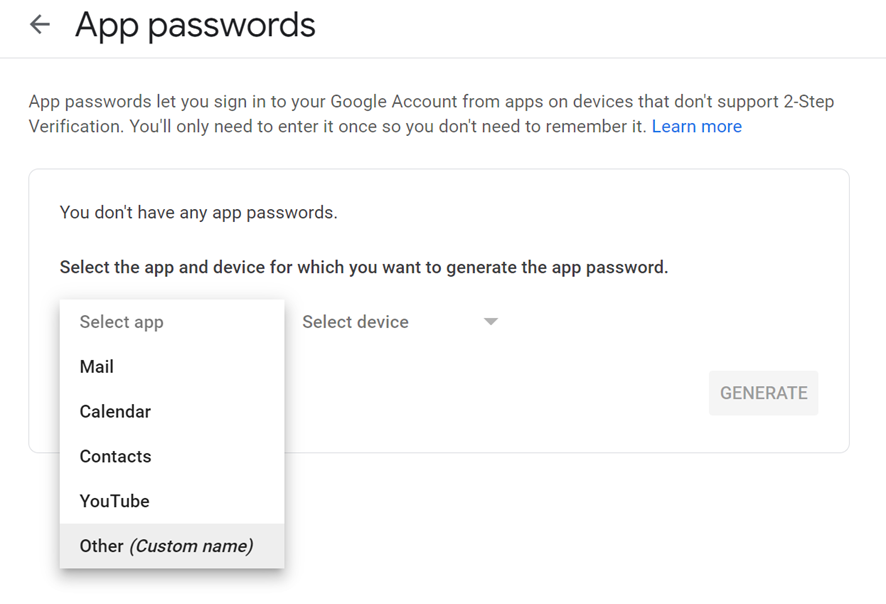
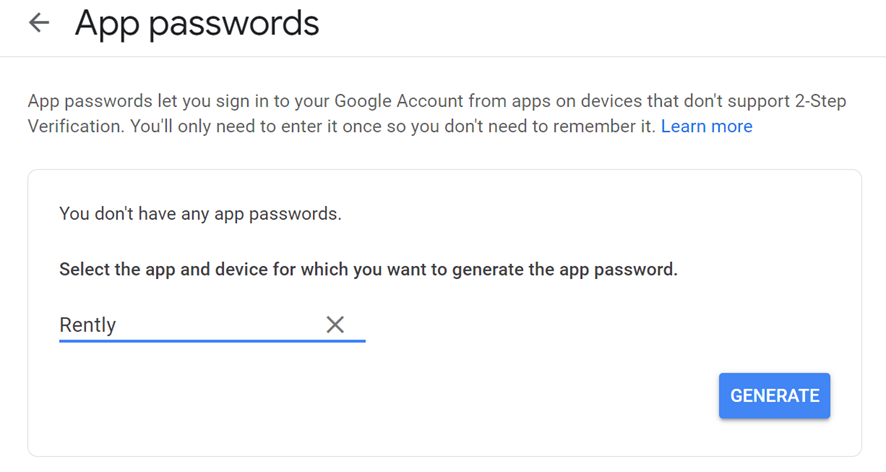
Dê o nome de Rently e clique em Gerar
Você receberá um código como este do exemplo:
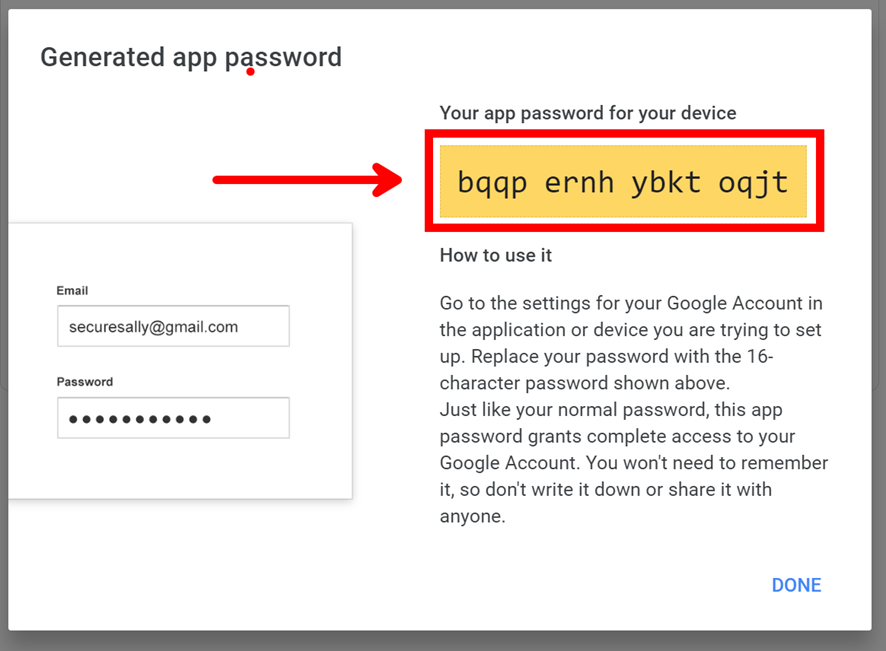
Copie, salve e cole nas configurações gerais do Rently.
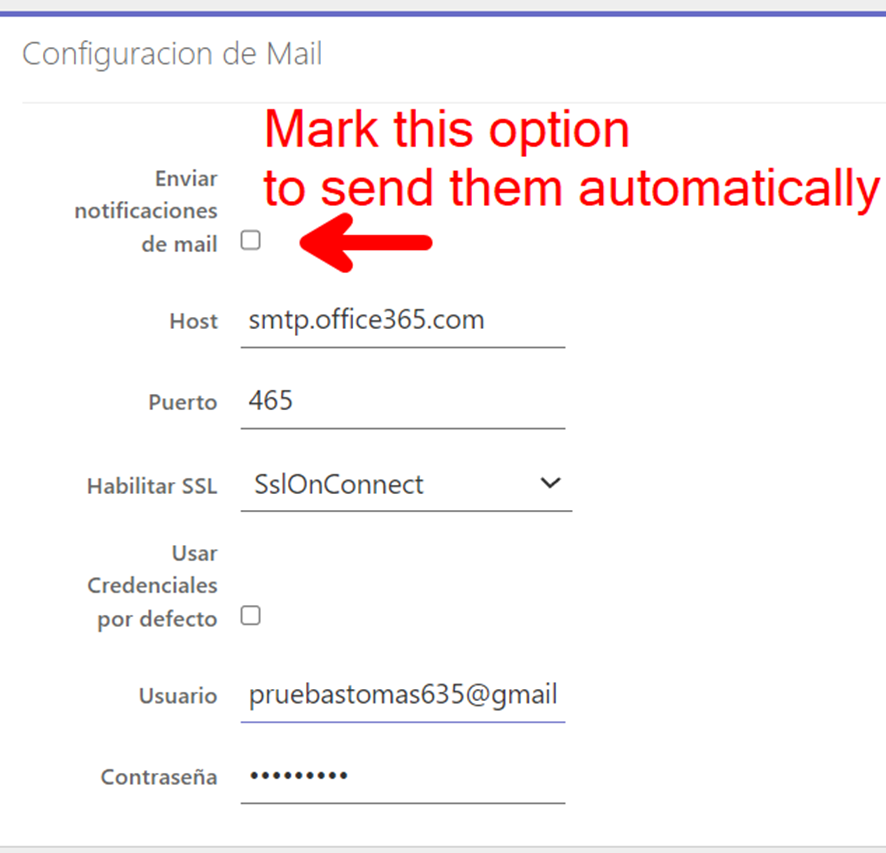
- Host: smtp.gmail.com
- Porta: 465
- SSL: SslOnConnect
- Usuário: "O e-mail que você deseja usar"
- Senha: "A senha que você gerou SEM ESPAÇOS"
Deve ficar como no print e marque a opção indicada se desejar que os e-mails sejam enviados automaticamente.